ESCONDA DE SEU CHEFE AS REDES SOCIAIS NO NAVEGADOR

 Redes sociais são vistas como inimigas da produtividade. Toda hora aparece algo interessante. Se a empresa onde você trabalha ainda não controla o uso da rede, provavelmente o chefe dará um puxão de orelha nos funcionário que estiverem usando o facebook ao invés de fazer o dever. Pensando nisso, foram criadas extensões para Google Chrome capaz de esconder ou disfarçar abas.

PANIC BUTTON:

 É uma extensão fácil de usar que esconde diversas abas com um único clique ou tecla. Ele adiciona um botão no navegador muito útil para quem necessita de privacidade ao navegar na internet sem deixar suspeitas. Quando o chefe chegar e você estiver com algum site inapropriado aberto, basta clicar no botão PanicButton e todas as abas são fechadas e salvas em pasta temporária. 

 O ícone da extensão mostra quantas páginas foram armazenadas. Ao clicar no botão novamente, todas as abas são restauradas. Mesmo que o navegador seja fechado, é possível reabri-las posteriormente usando o botão. Caso precise ser mais rápido, ele permite acionar o sistema de privacidade com a tecla "ESC". Isso pode ser desativado na tela de configurações da extensão.

Obs.: Como todas as abas são fechadas, os dados de formulários e mensagens em caixa de texto são apagados. Portanto, tenha cuidado quando usar esta função.


DISGUISED TABS:

 Outra extensão que esconde uma aba indesejada no Chrome. nesse caso ele apenas disfarça, usando a combinação Ctrl+Q e a extensão se encarregará de trocar o nome e o ícone da aba, mudando da rede social para o Google, sem fecha-la, além de trocar para outra aba. Para desfazer a alteração, basta teclar Ctrl+Q novamente e o título volta ao normal.


PUBLICAR E COMPARTILHE CONTEÚDO COM PESSOAS E LISTAS ESPECÍFICAS

 É comum os usuários do facebook compartilharem algo interessante e marcar os amigos. Porém, alguns se inibem por acharem que aquele material é de interesse particular, ou somente algumas pessoas ou grupo de contatos poderiam ver. Por exemlo: você quer compartilhar um banner publicitário de uma festa (flyer) mas não quer os contatos do trabalho vejam - cuide da sua PRIVACIDADE.

 O passo a passo a seguir ensina como compartilhar publicações em um modo privada com outros usuários.

LISTAS DE CONTATOS:
 Inicialmente precisa saber oque são listas. Elas oferecem uma boa maneira de compartilhar uma publicação com um público específico. Ao publicar ou compartilhar algum conteúdo, use o "seletor de público" para selecionar a lista com quem você quer compartilhar. 

1. Agrupar os contatos/amigos em listas. O Facebook ja cria algumas listas automaticamente, como: "melhores amigos"; "família"; "trabalho"; etc. 
2Para gerenciar as listas, vá na página inicial e na coluna esquerda-> Seção "Amigos" -> Clique em "Mais" ou clique no link "Listas". 


3. Crie uma nova, clique no botão "Criar uma Lista" -> Digite o nome da noa lista -> Digite o nome dos contatos


4. Para adicionar mais contatos em uma lista ja existente, clique em cima do nome da lista, ex "Amigos" -> clique no botão "Adicionar amigos a lista" -> clique na fotos de vários contatos -> clique no botão "Concluir"


Ou digite o nome na caixa "Adicionar amigos a esta lista" ou em "Sugestões para esta lista" e clique nas pessoas para acrescentar.
COMPARTILHAR ESPECÍFICO:

1. Na publicação clique em "Compartilhar".

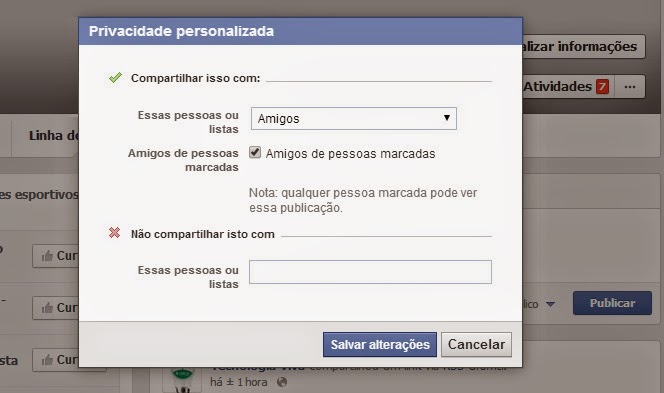
2. Vá no botão "Público" -> selecione a opção "Personalizado".

3. No menu "Essas pessoas ou listas" -> clique em "Pessoas ou listas específicas...".

4. Digite no campo em branco os nomes dos contatos e as listas que poderão visualizar esse compartilhamento ou publicação -> clique em "Salvar Alterações" -> clique em "Compartilhar link"


DICAS DE CONTROLE DE PRIVACIDADE NO FACEBOOK

 O Facebook é a rede social mais usada do mundo, e isso se torna um problema quanto à privacidade. Esse aspecto melhorou bastante nos dois últimos anos, mas isso não significa que ficou mais fácil aumentar a privacidade. O facebook deu mais poder ao usuário, porém tornou as opções de privacidade bem complicadas.

 Pode-se definir como pessoas do seu círculo de amizades e fora dele (público em geral) visualizam suas informações e publicações. Mas o caminho não é simples, ou óbvio. Apesar da boa vontade do Facebook em tentar facilitar, ainda não é ideal devido à complexidade da rede. 
 Assim vamos descobrir as opções de privacidade do Facebook:
1) USANDO LISTAS DE CONTATOS:
 As listas oferecem uma boa maneira de compartilhar uma publicação com um público específico. Ao escrever ou compartilhar algum conteúdo, use o "seletor de público" para selecionar a lista com quem você quer compartilhar. 

 O primeiro passo para melhorar a privacidade é... agrupar os contatos/amigos em listas. O Facebook ja cria algumas listas automaticamente, como: "melhores amigos"; "família"; "trabalho"; etc. 

 Para gerenciar as listas, vá na página inicial e na coluna esquerda-> Seção "Amigos" -> Clique em "Mais" ou clique no link "Listas". Para criar uma nova, clique no botão "Criar uma Lista". Assim poderá escolher com quem deseja compartilhar as publicações. 


 Para adicionar mais contatos em uma lista ja existente, clique em cima do nome da lista, ex "Amigos" -> clique no botão "Adicionar amigos a lista" -> clique na fotos de vários contatos -> clique no botão "Concluir"


 Existe a lista "Restritos", os contatos incluídos nela verão apenas as atualizações que você compartilhar publicamente. Incluir alguém aqui é uma boa maneira de evitar que a pessoa veja publicações destinadas apenas aos amigos ou a grupos específicos. 

Obs.: a pessoa não saberá que você a incluiu na lista restritos. 


4) SELETOR DE PÚBLICO:

Ícones de privacidade. Quem poderá ver as publicações ou compartilhamentos, na rede social cada atualização que você faz possui um controle individual de privacidade, chamado de "seletor de público". Poderá escolher entre: totalmente público; somente amigos poderão ver; particular, ou; fazer uma configuração personalizado - que permite escolher amigos individualmente ou listas de contatos.
  Em "Personalizado" -> janela "Privacidade Personalizada" -> onde fará a seleção de quem pode ver (exibir) e de quem não pode ver (excluir) o conteúdo publicado. Por exemplo: exibir para todos os amigos, exceto pessoas do trabalho (lista trabalho). 

Para exibir somente para alguns contatos específicos, escolher a opção "Pessoas ou listas específicas" ->  comece a digitar o nome da pessoa ou lista que o auto-completar entrará em ação. 

 Obs.: essas opções podem ser alteradas posteriormente após publicado. Caso tenha publicado algo como "público" por engano, basta clicar no ícone que indica o alcance da atualização e alterá-lo.

2) MENU PRIVACIDADE:

Agora há um botão dedicado à privacidade na barra superior. Ele dá acesso a três opções mais requisitadas pelos usuários:
  • Quem pode ver minhas coisas?
  • Quem pode entrar em contato comigo?
  • Como eu faço para impedir alguém de me incomodar?
O último link "Ver mais configurações" exibe as todas as opções de privacidade, configurações completas de privacidade.

3) INFORMAÇÕES PUBLICAS AUTOMÁTICAS:

 Apesar do perfil ser pessoal, o facebook é uma rede social onde deve existir obrigatoriamente uma interação entre as pessoas, alguma forma de elas se encontrarem lá dentro.
 É esse o argumento que a rede usa para tornar público, automaticamente, alguns detalhes do seu perfil:
  • Nome; 
  • Foto do perfil e da capa; 
  • Gênero; 
  • Nome e ID de usuário, e; 
  • Amigos.

5) BLOQUEAR UM USUÁRIO:
 Se existir alguma pessoa que você quer bloquear completamente, no menu "Configurações de Privacidade" acesse o item "Pessoas e Aplicativos Bloqueados" na página. A pessoa bloqueada não poderá mais enviar pedidos de amizade a você e nem ver suas publicações.

6) CONTEÚDO ANTIGO SOMENTE AOS AMIGOS:

 Nunca se preocupou com a privacidade e todas as publicações foram sempre públicas. Mas o arrependimento bateu e como reverter a situação? existe uma forma automática fácil e rápido para resolver.
 Vá em Configurações de privacidade e clique no link "Limitar publicações anteriores". Uma janelinha aparecerá no meio da tela, com uma mensagem de alerta bem. Pense bem, é uma decisão irreversível.
7) PERFIL PÚBLICO:
 O Facebook oferece uma ferramenta de visualização, para que você veja o seu perfil como ele é exibido para outras pessoas, clique aqui. No topo da página existe um campo onde você pode começar a digitar o nome de algum contato, então pressione Enter e será exibido ele visualiza seu perfil:

8) PUBLICAÇÕES DOS AMIGOS EM SEU MURAL:

 Por padrão seus amigos podem publicar qualquer coisa em seu mural (timeline) ou marcando você em fotos. Isso pode ser alterado, entre na página "Linha do tempo e configurações de marcações" e aparecerá um monte de opções:
 Na 1ª opção "Quem pode publicar em sua linha do tempo?" clique no link à direita e marque "Ninguém". 

9) MARCAÇÕES DE SEU PERFIL EM FOTOS

 A "Análise da linha do tempo" evita que flyer de shows ou fotos constrangedoras que você foi marcado não apareça direto no seu mural. Essa é uma das melhores dicas, caso seus amigos gostem de uma zoeira, fazer uma sacanagem básica com seu perfil.
 Na tela acima, ative a 2ª opção "Analisar publicações nas quais amigos marcam você antes de serem exibidas na sua linha do tempo?". Qualquer publicação em que você for citado (texto ou fotos) elas ficaram a espera da análise "Registro de Atividades". 

 Na Análise da linha do tempo estão todas as publicações onde você foi marcado, e permite liberá-las (para que apareçam no seu mural) ou rejeitá-las (atualização continuará existindo mas não será exibido no seu mural) e somente você poderá ver.
 Na 3ª opção "Quem pode ver as coisas na minha linha do tempo?" você define quem poderá ver as atualizações que marcaram você.
Obs.: Diferença entre análise da linha do tempo e análise de marcação, na análise de marcação existe uma opção que não é sobre você mas afeta seus amigos, é bom ficar atento. A opção "Analise as marcações adicionadas pelas pessoas às suas publicações", é quando alguém marcar outra pessoa em uma foto sua, a marcação não se torna visível imediatamente. É preciso que você autorize.

10) ANÚNCIOS SOCIAS:

 É um dos maiores problema atualmente, quando você curte uma página, essa informação pode ser usada para fins publicitários. Ex. você curtiu a marca de cerveja "X" e essa marca faz uma ação de divulgação no facebook. Ela pode incentivar os seus amigos a curtirem essa página também usando o seu nome e você vira garoto propaganda.
  Chamadas de "publicações patrocinadas" ou "anúncios endossados" por seus amigos. Anúncios com seu nome? Nunca mais.
Nesta página existem duas opções, se você não tem a intenção de ser garoto(a)-propaganda gratuitamente das páginas que curtiu, escolha a opção "ninguém".

11) CONTROLE DE APLICATIVOS:

 Alguns apps do facebook pedem permissão para publicar em seu mural — e se não aceitar as vezes não poderá usar os apps. 
 Na hora de "instalar" selecione no menu (seletor de público) a opção "Somente Eu". Caso o app em questão publique algo, só você verá.
 O controle das permissões de todos os aplicativos conectados ao seu perfil, estão nesta página. Na 1ª opção "Aplicativos que você usa", são exibidos os aplicativos usados recente. Clique em "Editar configurações" para ter uma visão ampla de todos. Escolhendo um app aparecem várias informações e controles referentes ao comportamento. 
 A mais importante informação é a primeira, "Posts on your behalf" que determina quem vê as atualizações que aquele app publica em seu mural. 
Configurando permissões de apps.
 Na tela acima ainda pode impedir que apps enviem notificações ou remover completamente um aplicativo do seu perfil, após clicar em "Editar" aparece o "Remover aplicativo".
Se ainda possui dúvidas, pergunte nos comentários...

CONFIGURAÇÃO DA PRIVACIDADE NO FACEBOOK

 Pense bem sobre suas informações disponíveis online e para todos. Aprenda a manter seguro as suas, da família e dos amigos. Garanta que as informações que você publica na internet não sejam usadas para colocar você e outras pessoas em risco ou zombaria.

 Não publique nada que permita a um estranho saber exatamente onde você irá e onde mora. Mas, seus amigos podem compartilhar suas informações sem saber, mesmo você não querendo, como evitar? Por isso, em primeiro lugar, ajuste suas Configurações de Privacidade. 

 Se deseja tornar algo totalmente privado por algum motivo, certifique-se que seus amigos fiquem sabendo de sua vontade. Por exemplo: Pode ser que você trabalhe em uma área onde é prudente manter em segredo sua identidade (educação, direito, segredos militares, os cuidados médicos).


A PRIVACIDADE:

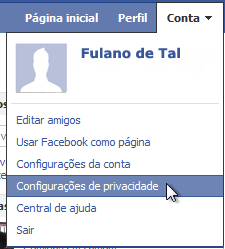
 Vamos ao que interessa, aumentar a privacidade das informações. Na guia "Conta" → "Configurações de Privacidade", localizado no canto direito superior ao lado do Perfil:


Aqui se configura individualmente cada componente do facebook, conforme necessidade, basta clicar no link "Editar" localizado no lado direito:


configurações de privacidade
clique para ampliar
Ao clicar em "Editar" de algum componente será aberta as opções em Privacidade Personalida, onde poderá escolher quem irá visualizar suas publicações: Se escolher Pessoas Específicas, digite os nomes das pessoas ou de grupos. Assim somente estes escolhidos poderão visualizar essa informação.


QUEM PODERÁ VER:

Existem alguns elementos que são sempre públicos, e algumas que você pode deixar um pouco mais privado.

As que serão sempre públicas (você não tem controle sobre) :
- Perguntas e comentários sobre as páginas de ajuda do Facebook;
- Comentários em páginas usando os aplicativos;
- Eventos público;
- Seu nome, foto atual do seu perfil, o sexo


As que a maioria acreditam ser privada, mas são públicos por padrão:
Informações que são públicas desde a criação do perfil
- O aparecimento nos resultados das pesquisa do Google
- Os aplicativos usados por seus amigos de acesso aos seus dados pessoais
- Permissão para sites e aplicativos que você usa
- Personalização por parte dos parceiros do Facebook
- Oportunidade de adicionar você como amigo e enviar-lhe uma mensagem
- Suas notas
- Sua biografia e citações favoritas
- Sua cidade atual, o lugar onde você está, seus interesses, seu grau de relacionamento.


As que sua família e amigos dos seus amigos podem ver:
Informações que a maioria deseja limitar somente aos amigos ou torná-las mais privado:
- Fotos, álbuns, vídeos em que seu perfil é marcado
- Publicações no seu mural de amigos em comum
- Grau de escolaridade, local de trabalho


As que seus amigos podem ver ou fazer:
Informações que a maioria das pessoas gostam de limitar a alguns amigos ou torná-lo particular:
- Os aplicativos que você usa.
- E-mail e mensagens instantâneas,
- Número de telefone
- Endereço,
- Respostas postadas em seu mural,
- Marcações de perfil e tags em fotos,
- Lista completa de amigos (rede),
- Convite para eventos e convite para usar aplicativos.

Obs.: Essas informações você consegue modificar no Facebook, você também pode bloquear um usuário em particular, isso significa que ele não verá mais nada sobre você.

O caso especial dos menores:

Pessoas com idade inferior a 18 anos têm direito a uma proteção um pouco maior. Mesmo que eles mudem suas configurações para torná-los públicos, o Facebook irá garantir que: eles não aparecem em nas busca do Google, sua informação só é visível para os amigos dos seus amigos e suas redes. Sempre irá continuar público: seu nome, foto atual do perfil, seu sexo e seus amigos.


RECOMENDAÇÕES:

Limite a visualização por terceiros da lista de amigos
Por razões variadas, as pessoas não gosta de divulgar sua lista de amigos para terceiros. No Facebook é possível proteger essa lista:
1. Vá em “Conta”;
2. Selecione “Configurações de privacidade”;
3. No subtítulo “Conexões no Facebook” clique em “Ver configurações”;
4. Na área “Ver sua lista de amigos” coloque a opção que achar adequada. É recomendado sempre colocar “Somente amigos”.


Bloqueie informações do perfil em mecanismos de busca
Algumas informações públicas do perfil do facebook aparecem em buscas feitas no Google e em outras ferramentas. Para evitar faça:
1. Vá em “Conta”;
2. Selecione “Configurações de privacidade”;
3. No subtítulo “Aplicativos e sites” clique em “Edite suas configurações”;
4. Na área “Prévia pública” clique em “Editar configurações”;
5. Desmarque a caixa de seleção “Habilitar prévia pública.

Obs.: Pode ser que leve algum tempo até que os dados desapareçam das buscas, mas com o tempo eles sumirão.

Limite a visualização de fotos marcadas
É cada vez mais comum que usuários do facebook publiquem fotos e marquem as imagens com links para o perfial das pessoas fotografadas. Recurso legal, mas pode ser inconveniente e até mesmo comprometedor:
1. Vá em “Conta”;
2. Selecione “Configurações de privacidade”;
3. No subtítulo “Compartilhando no Facebook” clique “Personalizar configurações”;
4. Na área “Fotos e vídeos nos quais fui marcado” clique em “Editar configurações”.
5. Clique em “Personalizado” e selecione de preferência “Somente eu” para ser o único que poderá ver tal foto.


Desabilite a divulgação de sua localização por terceiros
Um configuração que passa despercebida, e pode causar problemas, é a possibilidade de outros usuários marcarem em que local você está. Para desativar faça:
1. Vá em “Conta”;
2. Selecione “Configurações de privacidade”;
3. No subtítulo “Compartilhando no Facebook” clique “Personalizar configurações”;
4. Na área “Amigos podem me colocar em Locais” clique em “Editar configurações”.
5. Selecione “Desativado” e clique em OK.


Desative informações compartilhadas por amigos
Seus amigos, sem saber, podem fornecer informações de seu perfil por meio de aplicativos e jogos. Para evitar, faça:
1. Vá em “Conta”;
2. Selecione “Configurações de privacidade”;
3. No subtítulo “Aplicativos e sites” clique em “Edite suas configurações”;
4. Na área “Informações acessíveis por meio de amigos” clique em “Editar configurações”;
5. Desmarque todas as caixas de seleção;

Clique em Salvar Alterações.

ANÁLISE DA PRIVACIDADE:

(por vigilis em https://www.vigilis.dei.uc.pt/facebook.html)
Com o intuito de perceber qual é o grau de privacidade praticado pelos Portugueses utilizadores do Facebook, o Vigilis fez um pequeno estudo que analisou um conjunto de perfis de forma a quantificar e identificar o tipo de informação revelada.
Foram recolhidos os seguintes tipos de informação:
  • Informação base: Sexo, aniversário, Interesses, Política de Visualização, Religião, Biografia, Citações Favoritas, Cidades Atual e de Nascimento, Escolaridade.
  • Relações Pessoais: Grau de Relacionamento, Aniversario, Familia.
  • Relações Laborais: Locais de trabalho e Estudo.
  • Interesses Culturais: Interesses, Atividades.
  • Filosofia e Religião: Visão Religiosa e Política, Citações Favoritas, People Inspiradoras.
  • Contatos: Website, Facebook, Emails, Mensageiros Instatâneos, Celular, Outros Contatos Telefônicos, Endereço, Vizinhos.
Só por si este tipo de exposição das informação não é de todo uma vulnerabilidade, ou pelo menos não representa uma risco direto. Contudo, as mesmas poderão ser utilizadas para sustentar, aumentar ou focalizar variados vetores de ataque.
Conhecido por Engenharia Social, que poderá surgir na forma dos mais diversos scams (SPAM, Instante Messaging, redes sociais,...) destinados a disseminar malware (trojan, backdoor, worm...). Vejamos por exemplo o estudo que Ron Bowes fez como apoio no desenvolvimento de uma das funções do programa nMap. Ron recolheu cerca de 100 milhões de perfis de facebook de forma a perceber quais eram os os nomes próprios e apelidos mais utilizados. Desta forma poderia focar a ferramenta de ataque por força bruta.

Extrapolando este exemplo, poderíamos facilmente imaginar um atacante a criar uma lista de Nomes de Usuários, através de uma pesquisa em redes sociais, para efetuar um ataque a uma determinada organização. É de conhecimento geral que em muitos casos é fácil estabelecer uma ligação entre o individuo e a sua entidade patronal.

O conceito de privacidade é definido por um contexto sócio-cultural, o que garante que inúmeros utilizadores do facebook argumentem que a informação divulgada abertamente não é tida por como algo verdadeiramente privado. Mas a verdadeira questão prende-se com o fato de saber se essa posição é consciente e planejada. Em relação aos reais riscos e facilidade de execução dos ataques. Dado isto, o objetivo primordial deste estudo é convidar a refletir sobre a seguinte pergunta:

Eu realmente sei o que significa e implica revelar informação sobre mim?
  • Perfis de Facebook Analisados: 78 320
  • Nomes próprios pesquisados: 764 (lista de nomes próprios aceites pelo Estado Português)
  • Características dos Perfis estudas: 47
Grupos de informação (cardinalidade)

10 características mais detectadas (percentagens)

10 características mais detectadas

10 características mais detectadas, com interesse organizacional